
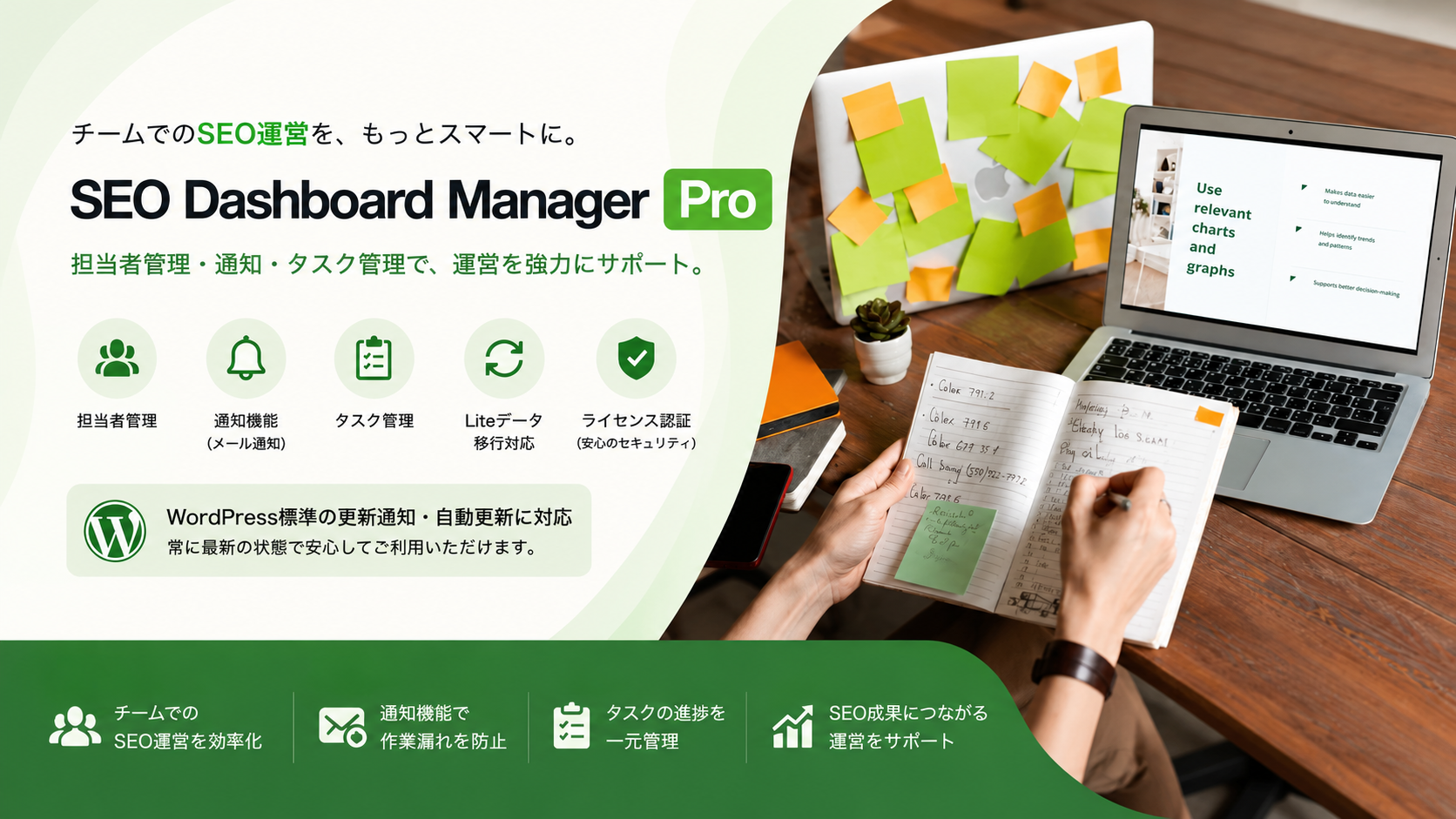
Mybest SEO Dashboard Proは、WordPressダッシュボード上でSEO作業・記事管理・担当者管理・通知管理を行える高機能作業管理プラグインです。
リライト作業、キーワード調整、内部リンク追加、順位確認など、SEO運営で発生するさまざまな作業を一元管理できます。
個人運営はもちろん、複数人でサイト運営を行う企業サイトやオウンドメディア、ブログ運営にも対応しており、作業の見える化と情報共有を効率化します。
ダッシュボード表示
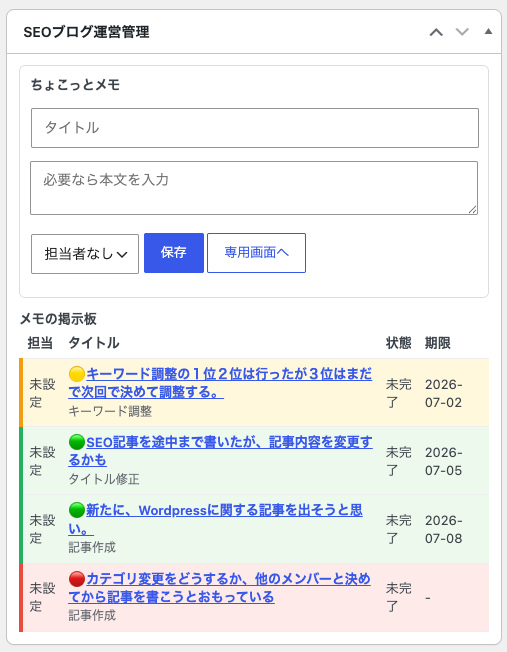
ダッシュボードにはこの様な表示が現れます。
今すぐ残したいの時の為の「ちょこっとメモ」と
作業管理で書いた、メモ一覧表示。
ダッシュボードには、すぐに内容を残せる
「ちょこっとメモ」と、作業管理で登録したメモの一覧が表示されます。
登録済みのメモは、優先度による色分け、
担当者、作業内容、期限などを確認できるため、
個人運営だけでなく、複数人で管理するWordPressサイトやブログでも作業状況を共有できます。
サイト運営中に発生する修正内容や確認事項をWordPress管理画面内へまとめて残せるよう、
実際の運営で必要になった機能をもとに開発しています。
サイドメニューの項目
プラグインを有効化にすると、
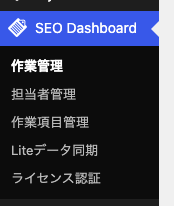
サイドメニューに、画像のメニューが現れます。
- 作業管理(メモ作成画面)
- 担当者管理(同時運営者登録)
- 作業項目管理(作業の名目作成)
- Liteデータ同期(Lite版のデータが移行出来なかった時の為のボタン)
- ライセンス認証(Pro版の機能を使う為の認証)
作業管理(メモ作成)
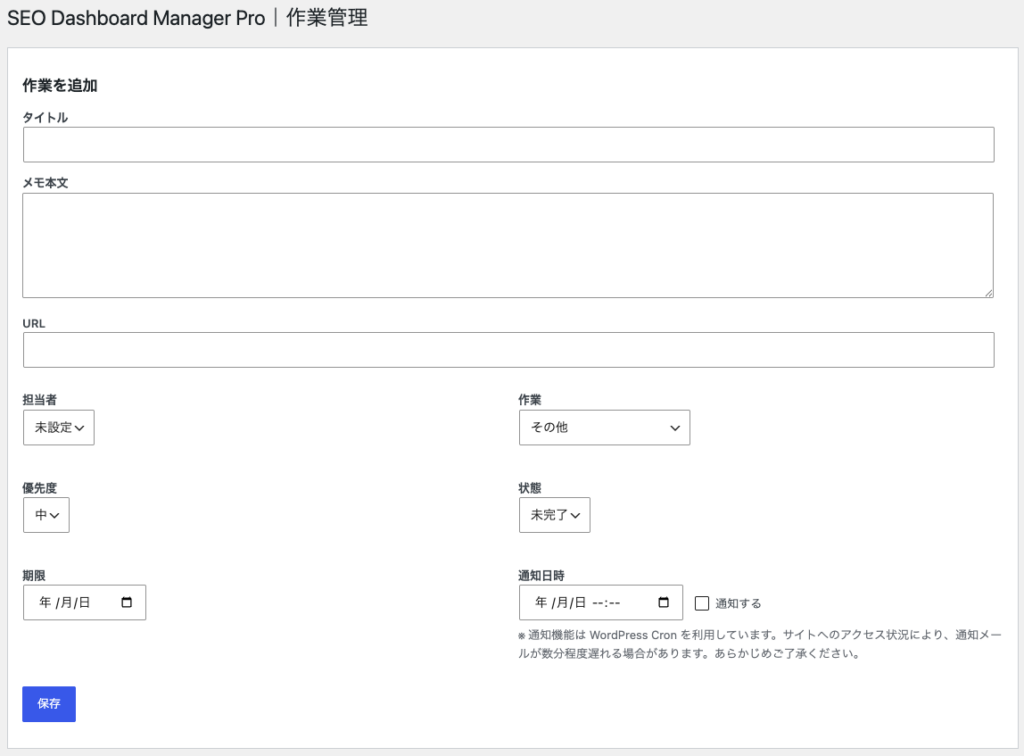
メモを作成するパーツ機能
- タイトル(メモのタイトルを入力)
- メモ本文(残したい内容を入力)
- URL(修正・参考・確認したいページのURLを入力)
- 担当者(メモを作成した作成者を選択)
- 作業(メモ残した作業目的を選択)
- 優先度(メモに残した内容の優先度を選択)
- 状態(メモに残した内容の進行状態を選択)
- 期限(メモに残した内容に期限をつける場合は選択)
- 通知日時(メモに残した内容に対してのお知らせ通知設定)
作成済みのメモ一覧
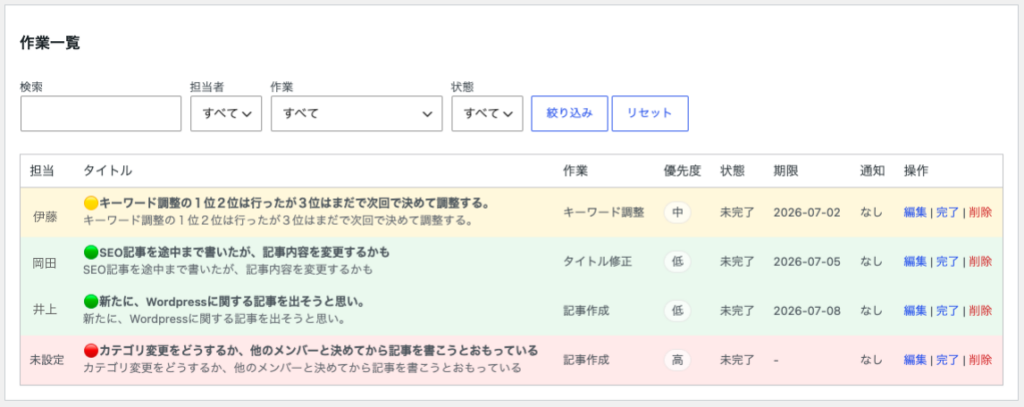
すでに作成されているメモ一覧が表示します。
担当者・メモタイトル・作業目的などが、
一覧表示されているので管理が楽です。
優先度・期限も表示しているので、いつまでに対応したらいいのかなども一目でわかります。
担当者管理
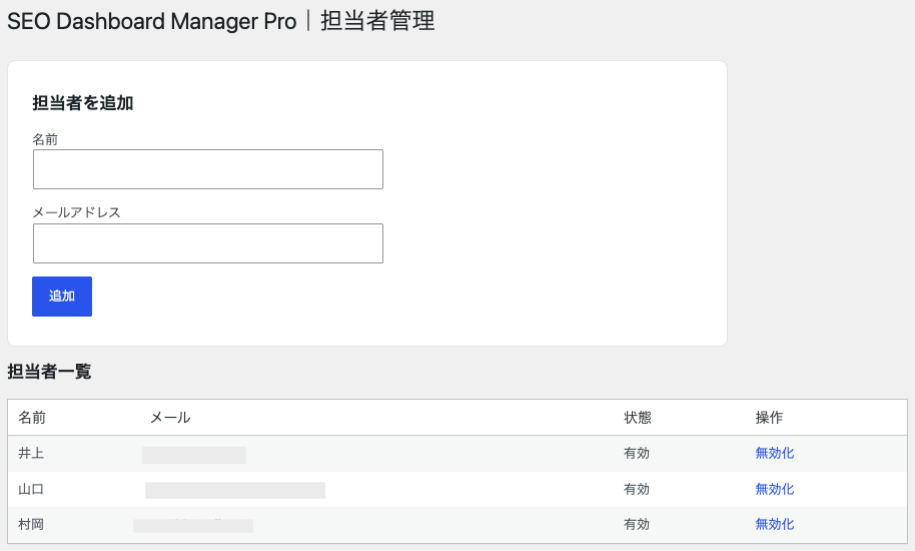
この画面では、複数人で運営しているWordPressサイトやブログの担当者を登録できます。
担当者ごとにメールアドレスを登録し、作業メモの通知先として設定できます。
実際のサイト運営で「あとで修正しよう」「この記事のタイトルを変更したい」と思っても、メモが散らばってしまい管理が難しくなりました。
そこで、WordPress管理画面の中で作業内容・担当者・期限をまとめて管理できるように開発したのが Mybest SEO Dashboard Pro です。
作業項目管理
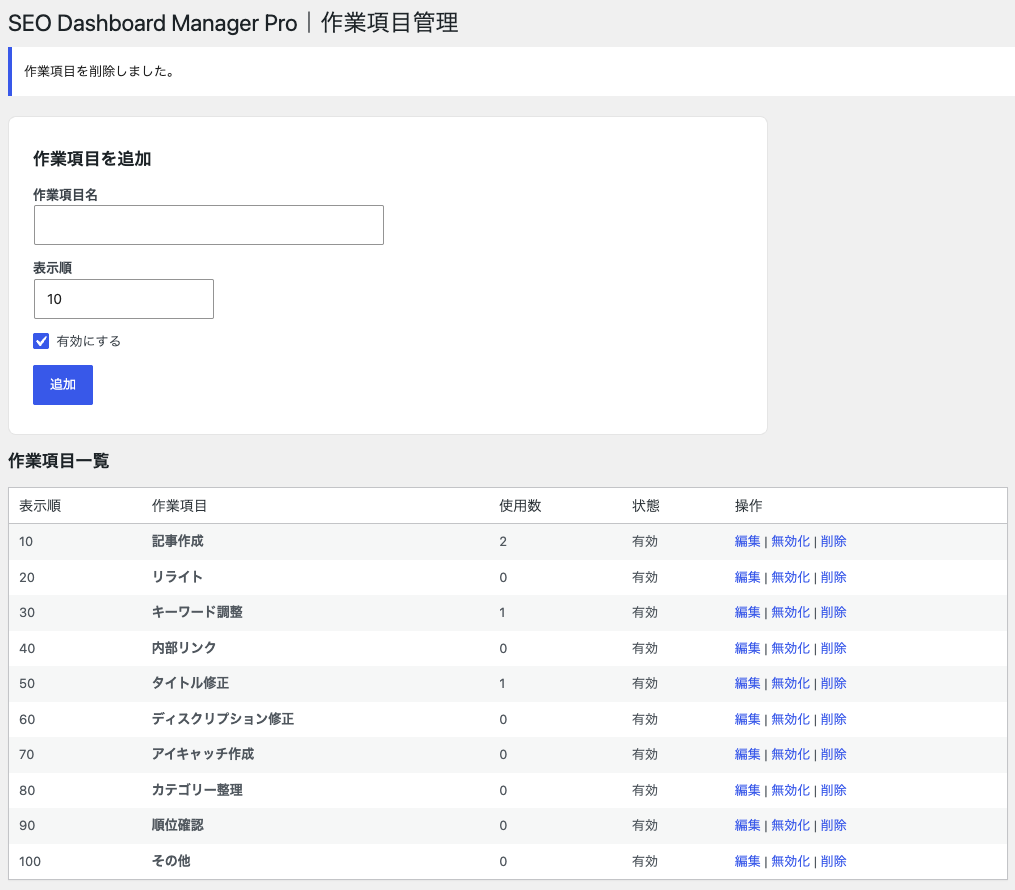
作業項目管理の画面では、
メモを残す為の作業内容、仲間への連絡内容などを行う為の、項目見出しを編集できます。
デフォルトで登録されている項目
- 記事作成
- リライト
- キーワード調整
- 内部リンク
- タイトル修正
- ディスクリプション修正
- アイキャッチ作成
- カテゴリー整理
- 順位確認
- その他
Liteデータ同期
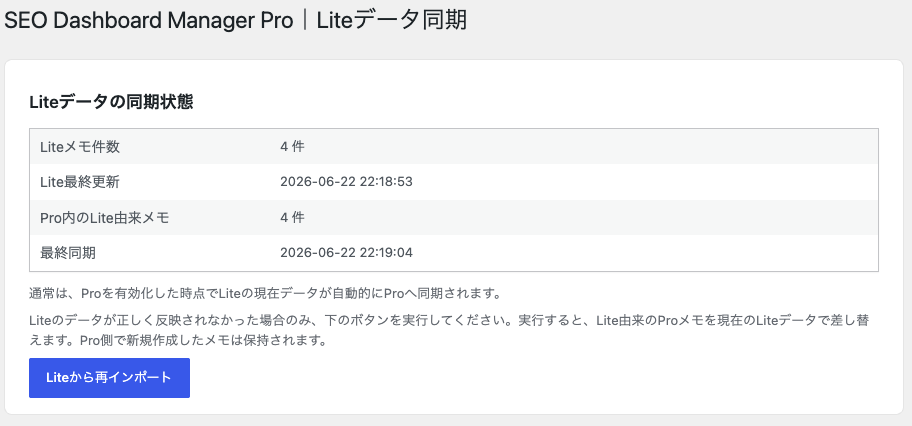
通常は、Proを有効化した時点でLiteの現在データが自動的にProへ同期されます。
例として
Pro版を購入し有効化にした際に、Lite版で残していたメモデータなどが、Pro版に移行出来なかった場合などに、押していただくボタンです。
ライセンス認証
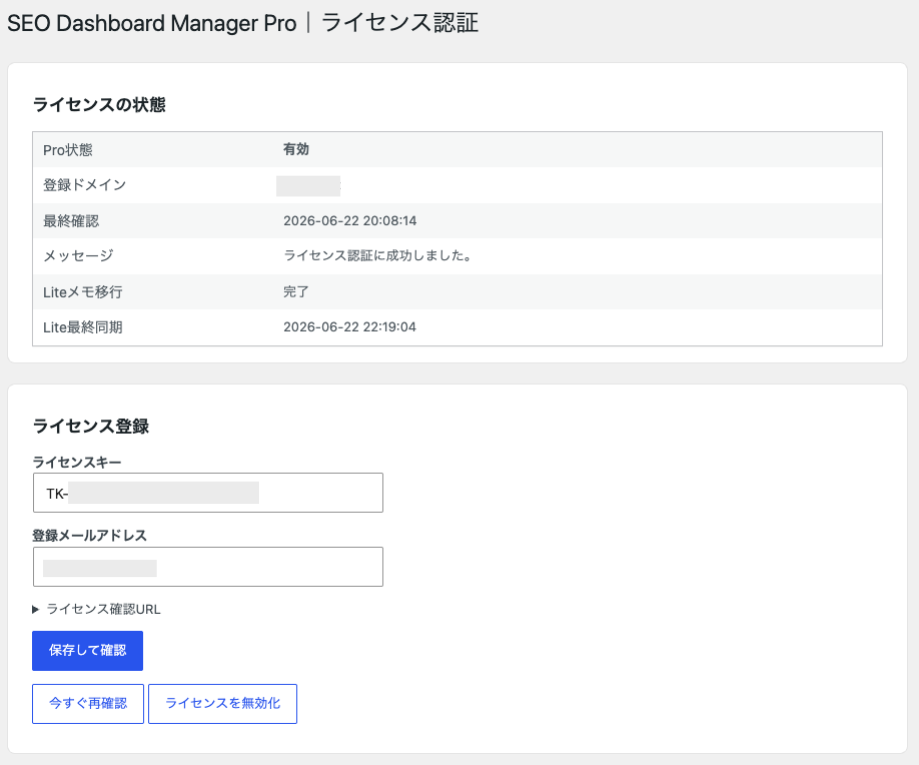
ライセンスを購入していただくと、
ライセンスユーザー専用画面のログイン情報がメールで届きます。
ライセンスユーザー専用画面にログインしていただくと、
ライセンス認証用の下記の情報がご確認いただけます。
・メールアドレス
・ライセンスキー
ライセンス認証に必要な情報をこの画面でご登録いただいて、「保存して確認」を押していただくと、
認証が完了して、Pro機能が全てご利用いただけます。
SEO Dashboard Manager Pro インストール方法
- WordPressがインストールされているサーバーディレクトリを開き、 「wp-content」→「plugins」フォルダへ移動します。
- ダウンロードした「mybest-seo-dashboard-pro-v1.0.17.zip」を解凍し、 「seo-dashboard-manager-pro」フォルダをそのまま「plugins」フォルダへ転送してください。
- WordPress管理画面へログインし、 左メニューの「プラグイン」を開きます。
- プラグイン一覧に「Mybest SEO Dashboard Pro」が表示されますので、 「有効化」をクリックしてください。
- 有効化後、WordPressダッシュボード左メニューに 「SEO Dashboard」が追加されます。
■ 更新履歴
ライセンス ご購入について
Mybest SEO Dashboard Proは、SEO作業、担当者、期限、通知などをWordPress管理画面内で一元管理できる作業管理プラグインです。
ご購入いただくことで、すべての機能をご利用いただけます。
お申し込みをいただいた時点で、 本利用規約 および 返金ポリシー に同意したものとみなします。
ライセンスは1ドメインにつき1ライセンスが必要となります。
ライセンス登録により、各商品のライセンス機能をご利用いただけます。
お支払い方法
- クレジットカード決済(Square)
- 銀行振込
ご利用可能カードブランド
- Visa
- Mastercard
- UnionPay(銀聯)
- JCB
- Discover
- Diners Club
その他
- Google Pay
🟠 クレジットカード決済の場合
1. 商品を購入し、クレジットカード決済を完了してください。
2. 決済完了後に表示される申込フォームへ進み、登録する「ドメイン」「メールアドレス」「表示名」「リンク先URL」などの必要情報をご入力ください。
3. お申し込み内容を確認後、ライセンス登録を行います。
4. ライセンスキー・ダウンロード情報・登録情報をご確認いただける専用ユーザーページのご案内をメールにてお送りいたします。
🟠 銀行振込の場合
1. 申込フォームより、登録する「ドメイン」「メールアドレス」「表示名」「リンク先URL」などの必要情報をご入力のうえお申し込みください。
2. お申し込み確認後、お振込み先口座情報をご案内いたします。
3. ご入金確認後、ライセンス登録を行います。
4. ライセンスキー・ダウンロード情報・登録情報をご確認いただける専用ユーザーページのご案内をメールにてお送りいたします。
※ライセンス登録およびユーザー登録は、内容確認後に順次対応いたします。ご案内メールの到着までしばらくお待ちください。
クレジットカード決済対応
Visa・Mastercard・JCB・American Express・Diners Club対応
その他
Google Pay